
出前館の写真サイズは1,280×1,280以上|載らないとき・撮り方・変更方法

出前館の商品写真のサイズは、1,280×1,280ピクセル以上の正方形です。形式はJPEG・GIF・PNGで、長方形の写真も、店舗管理(お店用の管理画面)で載せるときに正方形に切り取れます。
新しいメニューの写真が載らないときは、先に直し方を読んでください。公式のマニュアルで確かめた決まりと、iPhone・Androidでの用意の仕方をまとめています。書いたのはメシ撮りAI編集部で、出前館の公式ページではありません。
アップロードできないときの直し方 暗い写真をスマホで明るくする 写真の載せ方・変え方
出前館の写真サイズと決まり(早見表)
お店が管理画面から自分で載せる商品写真の決まりは、次のとおりです。
| 項目 | 決まり |
|---|---|
| 大きさ | 縦横とも1,280ピクセル以上、8,192×4,096ピクセル以下 |
| 形 | 正方形(長方形は、載せるときに切り取る) |
| 形式 | JPEG・GIF・PNGのみ |
| ファイル名 | 半角英数字と、ハイフン(-)かアンダースコア(_)のみ |
| 容量 | 公式の資料に記載なし |
出どころは、出前館の管理画面操作マニュアル(PDF)の40ページです(配達代行のお店向け・2026年5月13日更新版)。正方形の写真なら、一辺4,096ピクセルまでに収めると、大きさの上限の内側に入ります。
アップロードできないときの直し方
写真が載らないときは、次の順に試します。
- 下の表で、どの決まりから外れているかを見て、写真を直す
- スマホのマネージャーアプリで載らないときは、パソコンの店舗管理から載せ直す
- 出前館のヘルプデスク(050-3116-5344、10時〜18時)に、操作方法を聞く。電話での設定の依頼は受け付けていません
- 急ぐときは、写真なしで先に商品を出し、あとで写真を差し替える。写真の無い商品には、写真の代わりの画像が出ます
- 出前館に、有料でメニューの更新を頼む(頼み方)
| 外れている決まり | 外れる写真の例 | 直し方 |
|---|---|---|
| 形式 | iPhoneで、設定が「高効率」のまま撮った写真 | 設定を「互換性優先」にして撮り直す |
| 大きさ(大きすぎるおそれ) | iPhoneで、「写真モード」が「24 MP」のまま撮った写真。Androidで、画素数を大きくする設定で撮った写真 | iPhoneは「写真モード」を「12 MP」に、Androidは画素数を下げる設定にして撮り直す |
| 大きさ(小さすぎる) | 料理の所だけを大きく切り取った写真 | 元の写真から、切りすぎないように正方形に切り直す |
| ファイル名 | 日本語や、-と_以外の記号が入った名前のファイル | 半角英数字の名前に付け直す(例: karaage-bento.jpg) |
iPhoneの「高効率」は、写真をHEIFという形式で保存する設定です。出前館に登録できるのはJPEG・GIF・PNGだけなので、「互換性優先」にしてJPEGで撮ります(Appleサポート)。すでに「高効率」で撮った写真も、Macの写真アプリなどでJPEGに書き出せます。
「写真モード」は、24 MP(約2,400万画素)で撮れるiPhoneにある設定です。初めは24 MPになっています(Appleのユーザガイド)。
マニュアルの「8,192×4,096ピクセル以下」は、縦横それぞれの上限とも、画素の数の上限とも読めます。24 MPのまま1倍で、4:3か1:1の形で撮った写真は、縦横それぞれの上限と読むと超えます。12 MPなら、どちらの読み方でも内側です。「解像度コントロール」で48 MPにして撮った写真は、どちらの読み方でも超えます。
LINEなどで人から送ってもらった写真が小さすぎて載らないときは、撮った人のスマホにある元の写真を使います。
暗い写真をスマホで明るくする
撮る前なら、窓際の明るい所で撮るか、露出補正(カメラで明るさを調整する機能)で少し明るくします。やり方は、料理写真の撮り方の記事の、iPhoneとAndroidの所にまとめています。
もう撮った写真は、スマホの写真アプリで明るくできます。明るくするのは、実物の見た目に近づけるところまでにします。
| スマホ | 操作 |
|---|---|
| iPhone | 写真アプリで写真を開いて編集を押し、「調整」の「露出」のスライダを動かして、「完了」を押す |
| Android | Googleフォトで写真を開いて「編集」を押し、「調整」の「明るさ」を動かす。チェックマークを押し、上の「保存」から「コピーとして保存」を選ぶ |
手順は、AppleのユーザガイドとGoogleフォトのヘルプに沿っています。「コピーとして保存」なら、元の写真は残ります。
スマホで正方形の写真を用意する
アスペクト比(写真の縦と横の比率)を「1:1」にすると、正方形になります。正方形に切ると、横長の写真は左右が、縦長の写真は上下が切れるので、料理は真ん中に置き、周りに少し余白を残して撮ります。料理が小さく写っている写真は、メシ撮りAIで整える方法もあります。
iPhoneの場合
| やりたいこと | 操作 |
|---|---|
| 正方形で撮る | カメラで、画面下部のカメラモードから上にスワイプし、「アスペクト比」で「1:1」を選ぶ |
| 撮った写真を正方形に切る | 写真アプリで写真を開き、編集の切り取りで「スクエア」を選ぶ |
| JPEGで撮る | 設定アプリの「カメラ」→「フォーマット」で「互換性優先」を選ぶ |
| 12 MPで撮る | 設定アプリの「カメラ」→「フォーマット」→「写真モード」で「12 MP」を選ぶ |
手順は、Appleのユーザガイドの撮影の設定と写真の切り取りのページに沿っています。画面が違うときは、リンク先で、使っているiOSの版の手順を見てください。
Androidの場合
Googleフォトで写真を開き、「編集」→「切り抜き」→「アスペクト比」で正方形を選びます(Googleフォトのヘルプ)。カメラの設定の名前と場所は機種によって違うので、取扱説明書やメーカーのサポートページで探してください。
写真の撮り方(出前館の撮影ガイド)
出前館の撮影ガイドとマニュアルは、どちらも、料理を斜め約45度から寄って撮るよう書いています。寄って撮るとは、料理に近づいて大きく撮ることです。撮影ガイド(PDF)(2020年の著作権表示)は、ほかに次のことを案内しています。
- 弁当や定食は、おかずを主役にする
- サイドメニューが付く商品は、サイドメニューも一緒に撮る
- 背景は暖色にする。青などの寒色は避ける
写真の載せ方・変え方
商品写真は、パソコンの出前館店舗管理(お店用の管理画面)でも、スマホのマネージャーアプリでも載せられます。アプリでの手順は公開されている資料に無いので、ここではパソコンの手順を書きます。
新しい商品を足すときは、「商品新規作成画面」で、商品名や商品説明と一緒に商品画像を入れます。今ある商品の写真を変える手順は、次のとおりです(マニュアル37・44ページ)。
- 店舗管理にログインし、サイドバー(画面の端のメニュー)から「メニュー一覧」を開く
- 写真を変えたい商品の商品名を押して、商品変更画面を開く
- 商品画像を、新しい写真に変える
- 保存を押す
写真を載せるとトリミング画面(写真を切り取る画面)が出て、長方形の写真も正方形に切り取れます。保存したら、出前館のお店のページで見え方を確かめます。
写真の変更を出前館に頼む場合
メニューの更新は、出前館に有料で頼めます。料金は、配達業務マニュアル(PDF)では「1依頼3,000円(税別)」、よくある質問では「1メニューパターンにつき3000円」です。メニューパターンは、マニュアルでは「一つの店舗が持つメニュー全体」と説明されています(36ページ)。何品でいくらかは、頼む前に聞きます。
頼むときは、follow@demae-can.co.jp に「有償でのメニュー更新を希望」と連絡します。配達業務マニュアル(配達代行(PDF)・自社配達(PDF)のどちらの版も)に、そう書かれています。
お店のトップ画像
「おすすめカテゴリ」に入れた商品の画像は、お店のトップ画像にも使われます。1店のページをパソコンで見たところ、トップ画像は横長の枠に、上下が切れて収まっていました。トリミング画面では、トップ画像に使うときの切り取りの位置を「中央・上・下」から選べます。
出前館の資料に書かれていないこと
次のことは、出前館の公開されているページや資料には書かれていませんでした。代わりにできることと並べます。
| 書かれていないこと | 代わりにできること |
|---|---|
| 写真の容量(MB)の上限 | 載らないときは、直し方の順に試す |
| マネージャーアプリでの載せ方と、写真の決まり | アプリで載らないときは、パソコンの店舗管理から載せる |
| 審査があるか、反映まで何日かかるか | 保存したら、お店のページで見え方を確かめる |
| 写真の差し替えだけを頼むときの料金 | 頼む前に、follow@demae-can.co.jp に聞く |
| 出前館が撮影を代わりにするか、撮影料 | 出店の申し込みのときに、出前館に聞く |
これから出店するお店は、ドリンクを除く10商品以上を写真付きで載せるよう、出前館からお願いされています(よくある質問)。LiProの比較記事(2026年11月9日更新)には、出前館は開店時の撮影が無料で、35枚まで撮れるとあります。これは、公式の資料では確かめられませんでした。
検索で見かける「640×640ピクセル」も、公式の資料には見当たりませんでした。古い「商品写真撮影ガイド(PDF)」(2020年の著作権表示)は、ファイル名を商品名と同じにするよう書いています。今のマニュアルの決まりは、半角英数字です。
実物と違って見える写真に気をつける
出前館の加盟店ガイドライン(PDF)は、実際より著しく良く見せる商品画像を禁じています。扱っていない商品の画像や、ほかの人やお店の商品画像・メニュー画像を使うことも禁止です。
お客様は、掲載画像と実物が異なるときに問い合わせできます(出前館のヘルプ)。自社配達のお店の注文では、お客様からお店に直接連絡が来ます。
実物より著しく良く見せる表示は、景品表示法の優良誤認に当たるおそれもあります。写真は、お客様に届く料理と同じ中身・同じ量で用意します。
料理の写真をAIで整える方法(メシ撮りAI)
メシ撮りAIは、スマホで撮った料理の写真をAIで整えるサービスです。画角(写真の形)を「1:1(正方形)」にして作ります。画質を変えていなければ、「画像を保存する」で保存すると、1,280×1,280ピクセルのJPEGになります。
保存したファイルの名前は、「dishup-sns-(数字).jpg」のような半角英数字とハイフンです。iPhoneで「写真」に保存したときは、名前はiPhoneが付けます。大きさ・形式・ファイル名は出前館の決まりに合いますが、出前館に実際に載せて試してはいません。
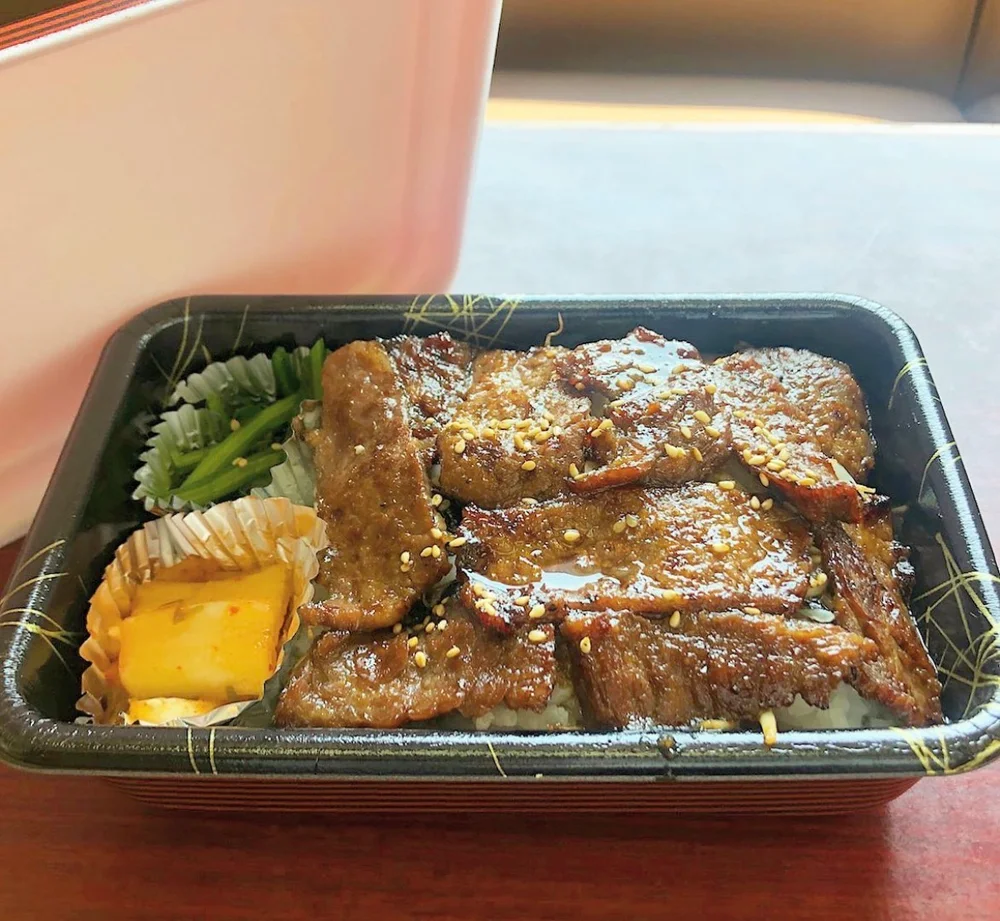
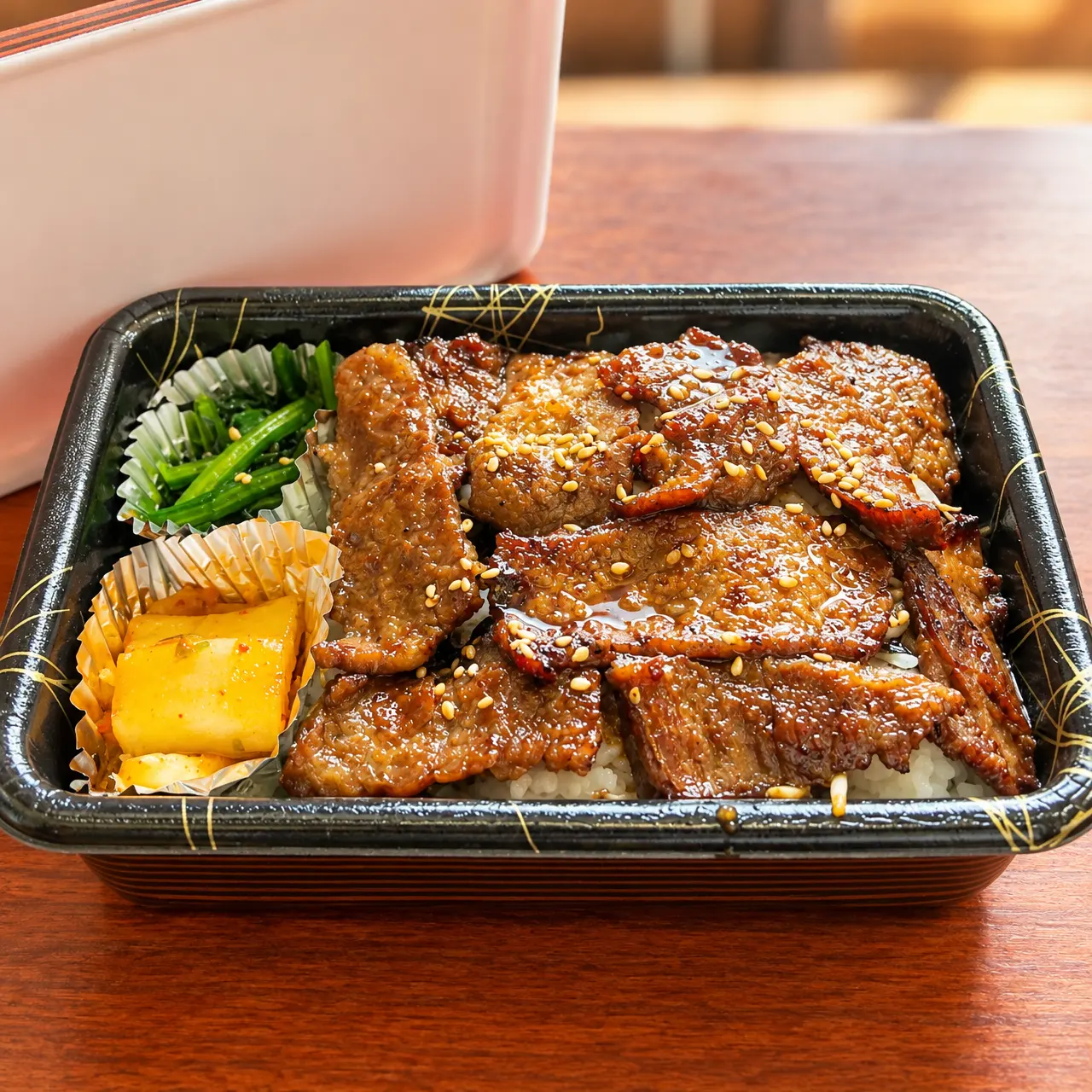
台や色が変わって迷うときは、元の写真を明るくして使うか、出前館に聞きます。AIで整えた写真を名指しした決まりは、出前館の加盟店ガイドラインと加盟店基本規約(PDF)には見当たりませんでした。それでも、実際より著しく良く見せる写真が禁止なのは同じです。
使う前に、実物と見比べる
AIは写真全体を描き直すので、明るさや台・背景の色、撮る角度も変わることがあります。載せる前に、次の6つを実物と見比べます。
- 具の数と量が同じか
- 入っていないものが足されていないか
- 写っていた物が消えていないか
- 器の形が同じか
- 焼き色やツヤが、実物より強くなっていないか
- 湯気が、届くときの状態と合っているか
どれかが違っていたら、作り直すか、元の写真を使います。
手順は3つ
- 料理を斜め約45度から撮った写真を1枚選ぶ
- スタイルを「SNS用」に変え、画角は「1:1(正方形)」を選んで作る
- 上の6つを確かめてから、その場で「画像を保存する」で保存する
お試しとスタンダードでは、正方形以外の形だと、短い辺が1,280ピクセルに届きません。
同じ弁当を「メニュー表用」で作ると、次のように湯気が足されました。そのため出前館用には「SNS用」から試しますが、「SNS用」でも湯気が付くことはあります。
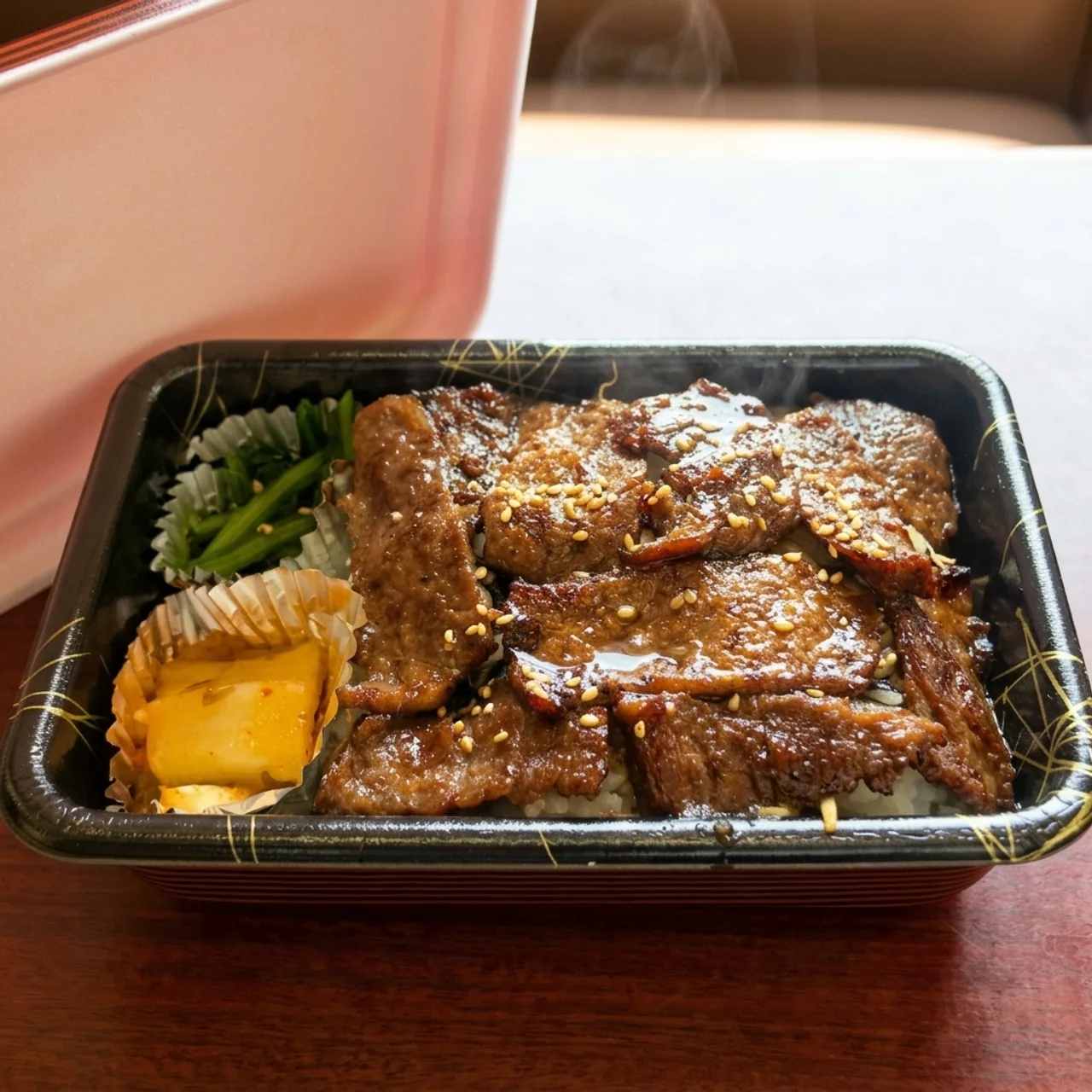
湯気の立たない状態で届く料理に湯気が付いたときは、作り直せます。できた写真の下の「調整して再生成」の欄に「湯気を消して」と書いて、ボタンを押します。消えないときは、元の写真を使います。枚数を使わずに作り直せるのは、お試しでは1回、スタンダードでは月5回までです。
料金
| プラン | 月の料金(税込) | 作れる枚数 |
|---|---|---|
| お試し | 0円 | 5枚(使い切り) |
| スタンダード | 2,980円 | 月50枚 |
数品の写真なら、お試しの5枚で試せます。スタンダードは、設定画面の「サブスクリプションを管理」から、いつでも解約できます。解約しても、次の更新日までは使えます。
元になる写真が要るので、写真の無い料理は作れません。お試しでは、履歴に残るのは新しい2枚だけなので、作った写真はその場で保存します。お試しで作った写真にも、ロゴや透かしは入りません。
スマホの写真で試してみる登録はメールアドレスがあればできて、カードは要りません。
この記事について:メシ撮りAI編集部がまとめました。この記事は、出前館の公式ページではありません。メシ撮りAIは、出前館と提携していません。メシ撮りAIの作例と料金の紹介を含みます。
出前館・Apple・Googleの公式の資料は、2026年11月15日に開いて確かめました。作例は、2026年11月14日に作りました。記事のページ番号は、配達代行のお店向けの版のものです。決まりは変わることがあるので、載せる前に、店舗管理の上部の「マニュアル」から最新のマニュアルも確かめてください。
出典・参考リンク
- 管理画面操作マニュアル(配達代行の加盟店向け・2026年5月13日更新版)(PDF) - 出前館(写真の決まりは40ページ。撮り方36ページ、メニュー一覧への行き方37ページ、写真の変え方44ページ、トップ画像55ページ)
- 管理画面操作マニュアル(自社配達の加盟店向け・2026年5月13日更新版)(PDF) - 出前館(写真の決まりは47ページ)
- 商品写真撮影ガイド(PDF) - 出前館(PDF・2020年の著作権表示、撮り方とファイル名)
- 出店に関するよくある質問 - 出前館(10商品以上を写真付きで・メニューの更新の依頼)
- 出店資料(PDF) - 出前館(PDF、マネージャーアプリで商品写真をアップロードできる)
- 配達業務マニュアル(加盟店オーダーアプリマニュアル・配達代行の加盟店向け・2026年7月2日更新版)(PDF) - 出前館(PDF、2ページにメニューの更新を頼むときの料金と連絡先・ヘルプデスク)
- 配達業務マニュアル(加盟店オーダーアプリマニュアル・自社配達の加盟店向け・2026年7月2日更新版)(PDF) - 出前館(PDF、2ページに料金と連絡先・ヘルプデスク)
- 出前館加盟店ガイドライン(最終改定日 2025年11月4日)(PDF) - 出前館(PDF、禁止事項)
- 出前館加盟店基本規約(最終改定日 2025年11月4日)(PDF) - 出前館(PDF)
- 届いた商品の味・量・見栄えに問題がある - 出前館ヘルプ(利用者向け)
- 【店舗側】出店におすすめのフードデリバリーは? 3社の手数料やタブレット費用、写真撮影費用などを比較 - LiPro(2026年11月9日更新、出前館の公式の資料ではない)
- iPhoneのカメラツールを使って撮影を設定する - Appleのユーザガイド
- iPhoneで写真やビデオの切り取り/回転/反転/傾き補正をする - Appleのユーザガイド
- iPhoneで写真やビデオを編集する - Appleのユーザガイド(明るさの調整)
- iPhoneでカメラの詳細設定を変更する - Appleのユーザガイド(写真モード 12 MP/24 MP)
- Apple製のデバイスでHEIF/HEVCメディアを扱う - Appleサポート
- 写真を編集する(Android) - Googleフォトのヘルプ(切り抜きと明るさ)
- 優良誤認とは - 消費者庁
あわせて読みたい
よくある質問(FAQ)
出前館の商品写真のサイズは何ピクセルですか?
横長の写真でも載せられますか?
写真がアップロードできないのはなぜですか?
写真を変えるには、どうしますか?
出前館に写真の撮影を頼めますか?
「写真と違う」と言われないためには、どうしますか?
スマホの料理写真を、お店の販促物に
写真の仕上げ・投稿文・販促デザイン・メニュー表(英語・中国語・韓国語版も)を、飲食店のための販促AIで。
お試しは無料で、写真5枚とメニュー表1枚を作れます(どちらも使い切り)。