
ウーバーイーツの写真サイズ・比率|却下される例と用意の仕方

ウーバーイーツの商品写真は、管理画面から自分で載せる場合、縦・横とも320〜6,000ピクセルです。容量は10MBまで、形式はjpg・png・gifで、比率は5:4〜6:4(少し横長)が推奨です。
スマホを横向きにして、比率4:3で撮った1,200万画素の写真は、そのままで大きさと比率の範囲に入ります。自分で撮った写真も、審査で承認されれば載せられます。
よく見かける「550×440ピクセル」は、公式の「パートナー向け撮影ガイドライン(PDF)」にある規定サイズです。2つの数字の違いは、下の検索すると「550×440」と出る理由にまとめました。
ウーバーイーツ(Uber Eats)に出店中のお店と、これから出店するお店の方に向けた記事です。数字は、2026年11月14日に公式ヘルプとパートナー向け撮影ガイドライン(PDF)で確かめました。
少し暗い写真や、料理が小さく写った写真を整える方法(メシ撮りAIの作例と料金)
ウーバーイーツの写真サイズと決まり(早見表)
管理画面から自分で載せる商品の写真(メニュー写真)の決まりは、次のとおりです。
| 項目 | 決まり | 公式の扱い |
|---|---|---|
| 大きさ(サイズ) | 縦・横とも320〜6,000ピクセル | 必須 |
| 比率(横:縦) | 5:4〜6:4(少し横長) | 推奨 |
| 形式 | jpg・png・gif | 必須 |
| 容量 | 10MBまで | 必須 |
| 写すもの | 1種類の商品。枠の中央に収め、端で切れないようにする | 必須 |
| 審査 | 72時間(丸3日)以内 | 公式の案内 |
出どころは、公式ヘルプ(Uberヘルプ)のレストラン提出メニュー写真ガイドラインとメニューを編集するです。
スマホは、横向きにして撮ります。カメラの設定で比率を選べる機種は、4:3を選びます。16:9になっていたら、変えてから撮ります。4:3は5:4と6:4のあいだの比率なので、推奨の範囲に入ります。
1,200万画素の写真は、4:3なら4,000×3,000ピクセルほどです。この大きさなら、範囲に収まります。4,800万画素などの高い画素数で撮ると、長い辺が6,000ピクセルを超えることがあります。その場合は、小さくしてから載せます。
形式も確かめます。ウーバーイーツが受け付ける形式は、jpg・png・gifです。
iPhoneは、カメラの設定の「フォーマット」が「高効率」だと、HEIFという別の形式で保存します。「互換性優先」にすると、jpg(JPEG)で保存されます(Appleサポート)。HEIFの写真は、jpgなどに変えてから載せます。
縦向きで撮ると縦長(3:4)になり、推奨の比率から外れます。縦長の写真しかない料理は、横向きで撮り直します。
検索すると「550×440」と出る理由
結論:公式の資料が2つあり、書かれている数字が違うためです。
| 項目 | 公式ヘルプ(管理画面から自分で載せる写真の決まり) | パートナー向け撮影ガイドライン(PDF・2025年4月11日付) |
|---|---|---|
| 大きさ | 縦・横とも320〜6,000ピクセル | 横550×縦440ピクセル(規定サイズ) |
| 比率 | 5:4〜6:4が推奨 | 10:8(5:4と同じ) |
| 容量 | 10MBまで | 200KB以下 |
| 形式 | jpg・png・gif | JPG・PNG・GIF・WEBP |
2つめの資料の名前は、レストランパートナー様向け撮影ガイドラインです。お店向けの規約(販売業者向け利用規約)の第6条(c)から開けます。この条は、お店がこの資料の条件に同意する、と定めています。
撮影の準備をするお店に向けた資料で、規定サイズと違う写真は使えないと書かれています。
同じ資料には、契約の前にプロのカメラマンが撮った写真を持っているお店への案内もあります。「自社提供写真」の希望を、Uber Eatsの営業担当に伝えます。
管理画面から自分で載せる写真は、ヘルプの決まりに合わせます。出店の手続きで営業担当に写真を渡すときは、規定サイズに合わせるかも、そのときに確かめてください。
どちらの資料に合わせるか迷うときは、比率を5:4にします。5:4はヘルプの推奨の範囲に入り、撮影ガイドラインの10:8とも同じ比率です。4:3で撮った写真は、左右を少し切ると5:4になります。
パソコンなどで大きさを変える場合は、たとえば横1,500×縦1,200ピクセル(5:4)のjpgにします。ヘルプの範囲に入る大きさです。これはメシ撮りAI編集部の提案で、公式の推奨値ではありません。
同じヘルプでも、見る国によって表示が変わります。米国向けの表示では、横550〜10,000ピクセル・縦440〜10,000ピクセルと出ます(2026年11月14日に確認)。「550×440」は、この下限とも同じ数字です。
「1,200×800ピクセル以上が推奨」という数字も見かけます。この数字は、公式のヘルプと撮影ガイドラインには見当たりませんでした。
承認されない(却下される)写真と直し方
公式ヘルプのガイドラインは、次のような写真を「不適切な画像」としています。
| 承認されない写真 | 直し方 |
|---|---|
| ほかの商品が一緒に写っている | その商品だけを写す(ピザの写真にはピザだけ) |
| 人物が写っている | 人が写らないように撮る(手元だけなら可) |
| ピントが合っていない | 料理にピントを合わせて撮り直す |
| 暗い、影が強い | 窓の近くなど、明るい場所で撮り直す |
| 不衛生に見える | 汚れたテーブルや、使ったあとの食器を片づける |
| ロゴ・透かし(薄く重ねた店名など)・文字が入っている | 入れていない写真を使う |
| 使う権利のない写真 | 自分で撮った写真か、使う許可のある写真にする |
お店が売る食品や、容器・食器にもともと入っているロゴと文字は、例外とされています。
パートナー向け撮影ガイドライン(PDF)は、禁止事項を14項目挙げています。上の表に無いものには、次があります。
- 料理中の写真
- 生肉(「食肉販売業許可証」を持つお店を除く)
- 人形や置物
- 季節の飾り(さくらやクリスマスなど)
- 合成だと明らかに分かる画像
文字については、宣伝文句やキャンペーン情報、絵文字も禁止と書かれています。
公式ヘルプに、定食やセットの例はありません。求められているのは、1種類の商品の外観を正確に表すことです。定食やセットは、その商品に含まれるものを写し、別売りの商品は一緒に写さないのが安全です。
量を多く見せた写真や、実際には付かない付け合わせを足した写真は避けます。商品の外観を正確に表していないためです。
実物より著しく良く見せる表示は、景品表示法の優良誤認に当たるおそれもあります。写真は、お客様に届く料理と同じ中身・同じ量で用意します。
承認されなかったときは、理由が商品の画面に表示されます。担当部署から、手順を書いたメールも届きます(お店向け公式ページの撮影ガイド)。直してから、もう一度申請できます。
ウーバーイーツの写真の撮り方(公式ガイドの5つのコツ)
撮る前に、押さえることが3つあります。スマホは横向きにします。写すのは1つの商品だけです。料理は枠の中央に置き、端で切れないようにします。
そのうえで、お店向けの公式ページにある撮影ガイドは、撮り方のコツを5つ挙げています。
| コツ | 内容 |
|---|---|
| 自然光を使う | 窓の近くの、日が直接当たらないテーブルで撮る |
| 角度を選ぶ | 皿やボウルの料理は真上から。ハンバーガーなど背の高い商品は斜め45度から |
| 断面を見せる | サンドイッチやブリトーは切って重ね、中身が見えるようにする |
| 彩りを添える | 付け合わせなどで彩りを足す。実際の料理とかけ離れた写真にしない |
| 温かいうちに撮る | 盛り付けたら、できるだけ早く撮る |
彩りに使う付け合わせは、実際に付けて出すものにします(メシ撮りAI編集部の勧めです)。
撮影ガイドには、避けたい例も挙がっています。近づきすぎた写真、蛍光灯の下での撮影、具材が見えにくい角度です。
パートナー向け撮影ガイドライン(PDF)には、料理が写真全体の7割を占めるように、とあります。
スマホでの撮り方は、飲食店の料理写真の撮り方にまとめています。食べログやGoogleマップに載せる写真は、グルメサイトの料理写真を見てください。
写真の載せ方(アップロードの手順と申請後の注意)
写真は、Uber Eatsマネージャー(お店用の管理画面)から載せます。使うのは、その中の「メニューメーカー」というメニューの編集画面です。公式ヘルプのカバー画像とメニューカタログの写真を追加するにある手順は、次のとおりです。
- マネージャーにサインイン(ログイン)し、メニューメーカーを開く
- 「概要」か「商品」のタブから、写真を載せる商品を選ぶ(公式ヘルプと、お店向け公式ページの撮影ガイドで、タブの名前が違います)
- 写真の欄で、載せる写真を選ぶ(写真を欄に引っぱって入れることもできます)
- 保存を押し、承認を申請する
申請すると、審査のあいだは、その商品の内容を編集できなくなります(ページがロックされます)。値段や説明を直す予定があるなら、先に済ませておきます。急いで直すときは、「写真の更新をキャンセル」から申請を取り消せます。
載せてある写真を変えるときは、メニューメーカーで商品を開きます。写真の鉛筆のアイコンから「置き換える」を選び、保存します。
承認のあと、ウーバーイーツが写真を直すことがあります。直すのは、大きさ・向き・明るさ・色合いなどです(同じ公式ヘルプの記載です)。載ったら、アプリで見え方を確かめてください。
写真を載せないと、お客様の写真が載ることがある
写真のない料理には、注文したお客様が撮った写真が店舗ページに載ることがあります。お店への通知や、事前の承認はありません(ユーザー提供写真に関するFAQ)。
お店が自分の写真を載せると、お客様の写真は表示されなくなります。見せ方を自分で決めたい料理から、先に写真を用意します。
カバー画像(ヒーロー写真)のサイズとガイドライン
カバー画像は、お客様がアプリでお店を見たときに表示される画像です。パートナー向け撮影ガイドライン(PDF)には、同じ大きさの「ヒーロー写真」(お店の顔となるメインの写真)の説明があります。大きさが同じなので、この記事では同じ写真として扱います。
商品の写真とは、大きさも審査の時間も違います。
| 項目 | カバー画像のガイドライン |
|---|---|
| 大きさ | 横2,880×縦2,304ピクセル |
| 比率・形式 | 5:4のjpg(JPEG) |
| 写し方 | 写すものを中央に、傾けずに置く |
| 写すもの | お客様が買える商品や料理 |
| 背景 | 木・石・大理石などのシンプルなもの |
| 審査 | 最大3営業日かかることがある |
出どころは、公式ヘルプのカバー画像とメニューカタログの写真を追加するです。公式ヘルプは、このガイドラインに「従って申請すると、カバー画像が承認される可能性が高まります」と書いています。
パートナー向け撮影ガイドライン(PDF)のヒーロー写真は、規定サイズが横2,880×縦2,304ピクセル、容量が5MB以下です。アプリでは16:9で表示され、写真の上下が切り取られることがある、とも書かれています。料理は中央に置きます。
商品の写真と違い、店名は入れられます。ただし、写真のじゃまにならない大きさにします。カバー画像は、Uber Eatsマネージャー(お店用の管理画面)の「店舗ページ」タブから載せます。
審査は、商品の写真が72時間以内、カバー画像が最大3営業日です。開店日に間に合わせるなら、カバー画像を先に申請します。
ウーバーイーツに写真撮影を頼む料金
結論:撮影だけの金額は、公式ページに書かれていません。よく見かける「13,000円(税込)・1時間・16枚」は、解説記事(2026年10月13日更新)などに出てくる数字です。
公式が書いているのは、次の2点です。
- 登録ページ:初回の登録手数料に「プロによる写真撮影の提供」が含まれる。導入キットやタブレットなどと合わせた料金
- 販売業者向け利用規約の第6条(c):お店から別の指定がない限り、Uberがカメラマンによる撮影を手配し、申込書に書かれた撮影料を請求する
どちらにも、金額そのものは書かれていません(2026年11月14日時点)。料金ページとヘルプにも、撮影の金額はありませんでした。金額や条件は変わることがあります。
申し込む前に、申込書で次の3つを確かめてください。
- 撮影の金額と、それが登録手数料に含まれるかどうか
- 撮影の時間と、撮れる枚数
- 撮った写真を、ほかのサイトでも使えるかどうか
3つめに関わる定めが、規約にあります。Uberが手配したカメラマンの写真は、「Uber Eatsマーケティング素材」とされています。Uber側の財産だと定められています。
自分で用意した写真を使いたいお店は、申し込みのときに営業担当へ伝えます。撮影料がどうなるかも、そのときに確かめてください。
公式ヘルプの英語のページは、これから契約するお店にはUberから撮影の日程を連絡する、と案内しています。契約済みでまだ撮影していないお店は、サポートに連絡するよう書かれています。
カメラマンに直接頼む場合の料金は、メニュー撮影の料金相場にまとめました。
手元の写真を、大きさと比率に合わせて整える方法(メシ撮りAI)
撮った写真が少し暗いときや、料理が小さく写っているときは、写真を整える方法もあります。細部が見えないほど暗い写真は、明るい場所で撮り直してください。次の作例は、スマホで撮った弁当の写真を、メシ撮りAIで整えたものです。
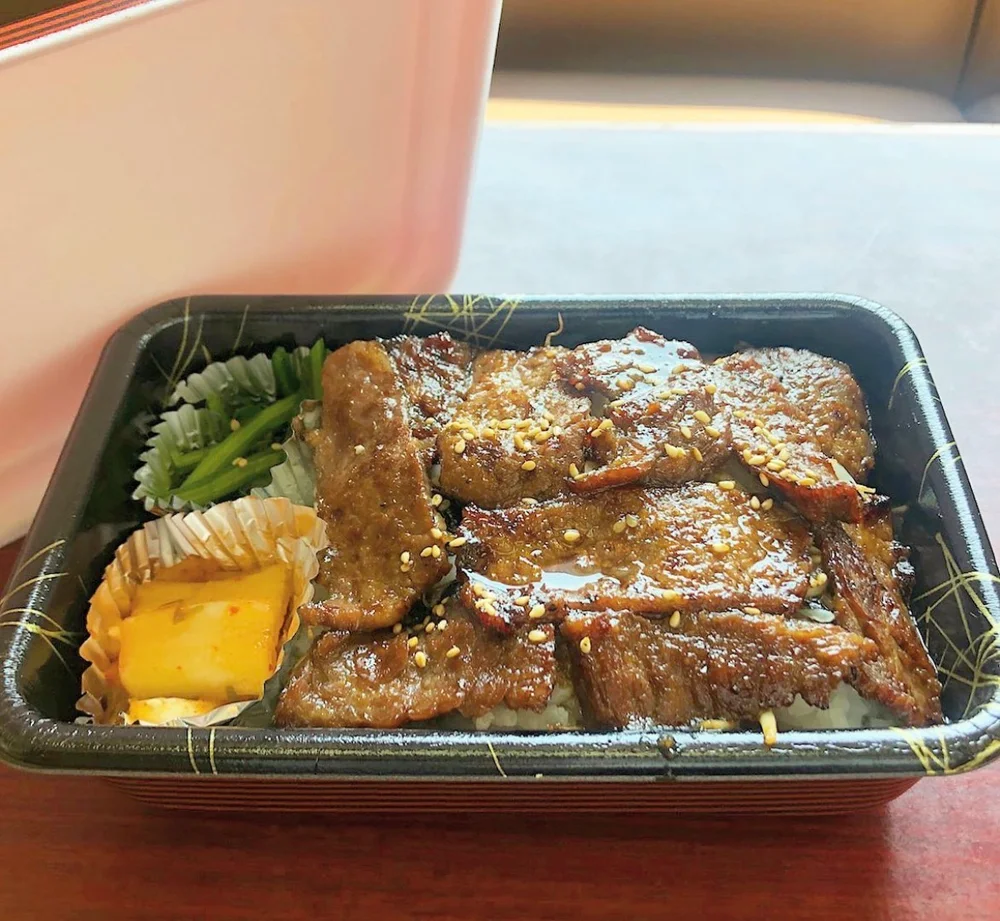
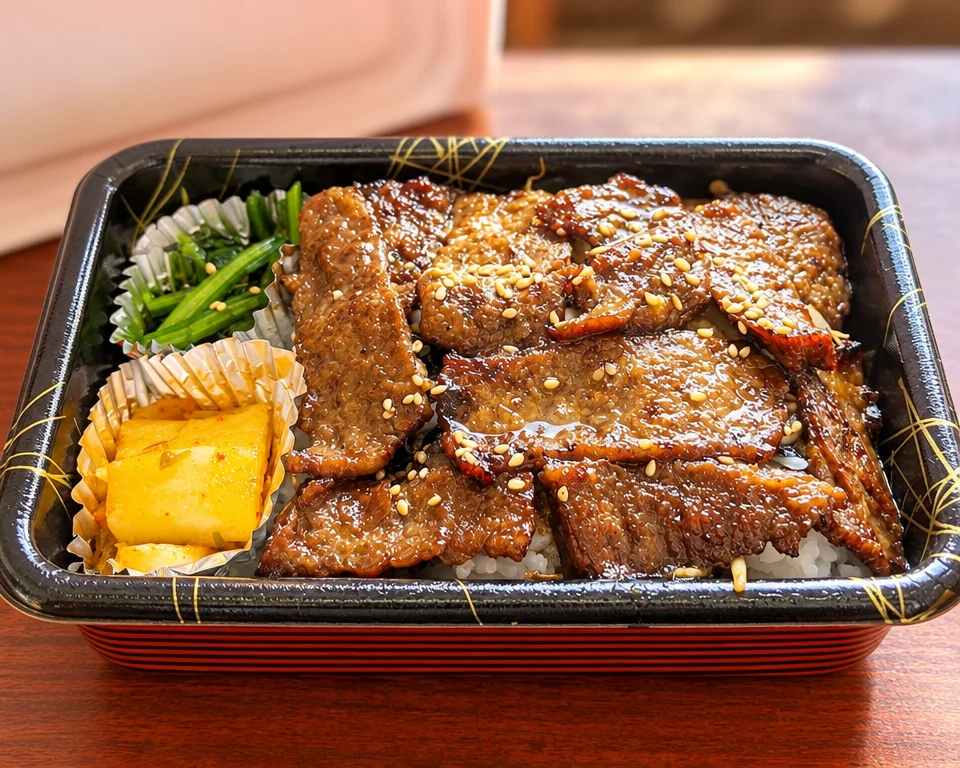
この作例は、画角で「5:4(横長)」を選んで作りました。横960×縦768ピクセルの5:4で、公式ヘルプの大きさの範囲(320〜6,000ピクセル)と推奨の比率に入ります。保存した写真はjpg(JPEG)なので、形式も決まりに合います。
パートナー向け撮影ガイドライン(PDF)の規定サイズ(横550×縦440ピクセル)も5:4なので、比率はそのまま合います。大きさまで合わせるときは、保存した写真をパソコンなどで横550×縦440ピクセルに縮めます。メシ撮りAIでは、ピクセル数を指定して書き出すことはできません。
大きさ・比率・形式が合っていても、載るかどうかはウーバーイーツの審査で決まります。審査では、ピントや明るさ、写っているものも見られます。上の「承認されない写真」の表も確かめてください。
手順は3つ
- 横向きで撮った料理の写真を1枚選ぶ
- スタイルを「メニュー表用」か「SNS用」から選ぶ(はじめは「メニュー表用」です)
- 「画角」(写真の縦横の形)で「5:4(横長)」を選んで、作る(横向きの写真なら、はじめは「4:3(横長)」が選ばれています)
「SNS用」は、自然光で撮ったようなスタイルです。「メニュー表用」は、スタジオの照明で撮ったようなスタイルで、光やツヤの演出が強めです。
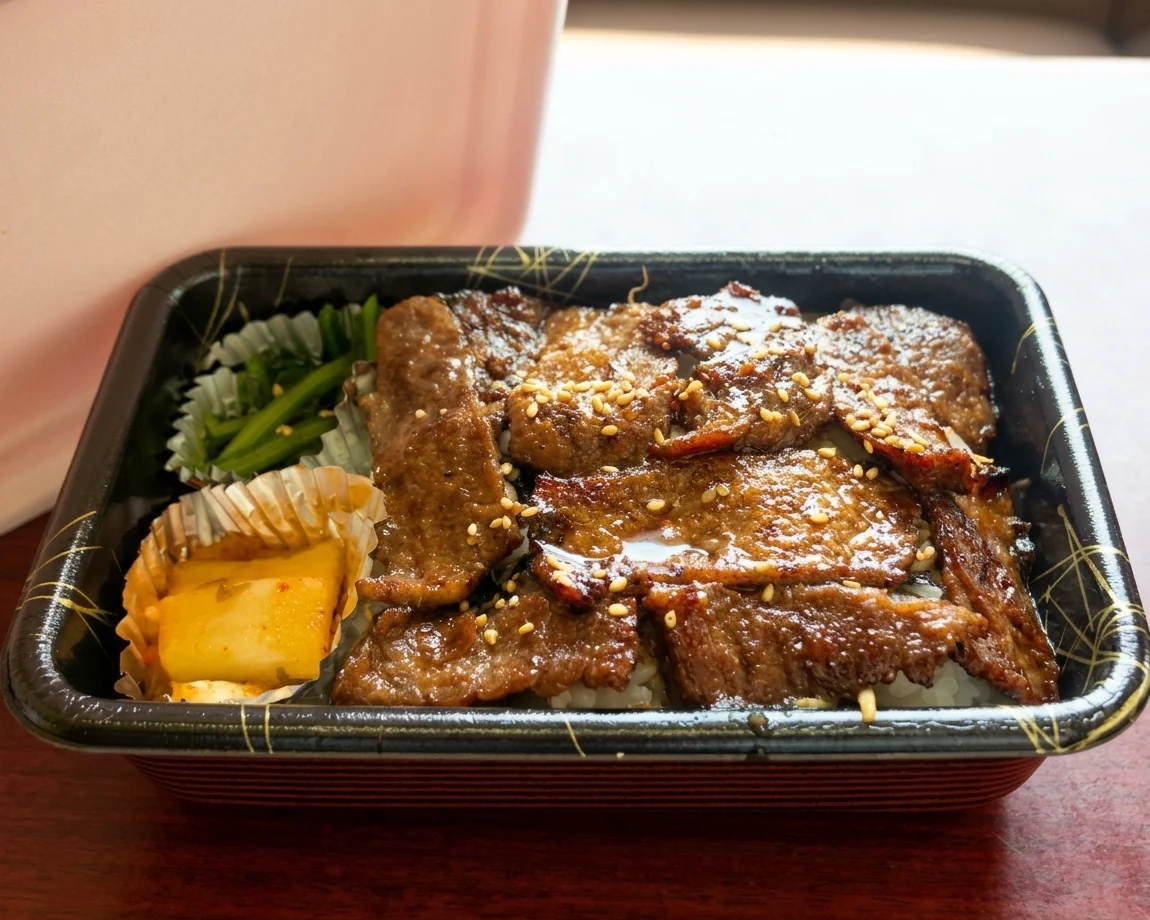
迷うときは両方で作り、実物に近く見えるほうを選びます。1枚作るごとに、無料の5枚から1枚減ります。同じ弁当を「メニュー表用」で作ると、次のようになりました。
使う前に、実物と見比べる
AIは、写真全体を描き直します。明るさや色、背景のほか、撮る角度や、料理が写る大きさも変わります。作例のように、テーブルの見え方やツヤが変わります。熱い料理には、湯気が足されることもあります。料理の中身が元の写真と違って見えることもあります。
ウーバーイーツが求めているのは、商品の外観を正確に表した写真です。パートナー向け撮影ガイドライン(PDF)は、合成画像だと明らかに分かる写真も禁止しています。アップロードする前に、できた写真と実際の料理を見比べてください。
見るところは4つです。
- 具の数と量
- 入っていないものが足されていないか
- 写っていた物が消えていないか
- 容器の形
写真に写っていた箸は消えます。奥に写った物は、ぼけても消えないことがあります。
違って見えるときや不自然に見えるときは、作り直すか、元の写真を使います。冷たいまま届く料理に湯気が付いたときは、「調整して再生成」に湯気を消すよう書いて作り直すか、元の写真を使います。上の作例は、ウーバーイーツの審査に出して確かめたものではありません。
料金
写真は無料で5枚まで試せます(使い切りで、毎月は増えません)。無料で作った写真にも、ロゴや透かしは入りません。続けて使う場合は、スタンダードプランが月2,980円(税込)で月50枚です。
スマホの写真で試してみる登録はメールアドレスがあればできて、カードは要りません。
この記事について:メシ撮りAI編集部がまとめました。この記事は、Uber Eats(ウーバーイーツ)の公式ページではありません。メシ撮りAIは、Uber Eatsと提携していません。確かめた資料は4つです。Uberの公式ヘルプ、お店向けの公式ページ、販売業者向け利用規約、パートナー向け撮影ガイドライン(PDF)です。どれも、2026年11月14日に日本から開いて確かめています。決まりは変わることがあります。申請の前に、下の公式ページで最新の内容を確かめてください。メシ撮りAIの作例と料金の紹介を含みます。
出典・参考リンク
- レストラン提出メニュー写真ガイドライン - Uberヘルプ(大きさ・比率・形式・容量・不適切な画像)
- メニューを編集する - Uberヘルプ(商品の写真の審査は72時間以内)
- カバー画像とメニューカタログの写真を追加する - Uberヘルプ(カバー画像のガイドライン、載せ方、承認後の編集)
- レストラン メニュー写真撮影ガイドライン - Uber Eats(お店向けの公式ページ。本文では「撮影ガイド」。撮り方のコツ、申請中のロック、承認されなかったときの案内)
- ユーザー提供写真に関するFAQ - Uberヘルプ(お客様の写真の表示)
- Uber Eatsのパートナーになる - Uber Eats(初回の登録手数料の説明)
- Uber Eats (ウーバーイーツ) の店舗写真 撮影の費用やながれ、注意点を解説 - LiPro[ライプロ]/イード(撮影の金額・時間・枚数。公式ページでは確かめられなかった数字です)
- 優良誤認とは - 消費者庁
- How does my restaurant schedule photography? - Uberヘルプ(撮影の日程の決め方。本文は英語)
- Uber Eats 販売業者向け利用規約 - Uber(一般取引条件 第6条(c):撮影ガイドラインと撮影料。最終改定日 2026年2月18日)
- レストランパートナー様向け撮影ガイドライン (vers.2.0) - Uber Eats(PDF・2025年4月11日付。本文では「パートナー向け撮影ガイドライン(PDF)」。規定サイズ、禁止事項、ヒーロー写真の表示)
- Apple製のデバイスでHEIF/HEVCメディアを扱う - Appleサポート(iPhoneの写真の形式)
あわせて読みたい
よくある質問(FAQ)
ウーバーイーツのメニュー写真のサイズは何ピクセルですか?
スマホで撮った写真は、そのまま載せられますか?
写真の審査は何日かかりますか?
写真が承認されないのはなぜですか?
Uber Eatsに撮影を頼めますか?料金はいくらですか?
AIで整えた写真は使えますか?
写真を載せないとどうなりますか?
スマホの料理写真を、お店の販促物に
写真の仕上げ・投稿文・販促デザイン・メニュー表(英語・中国語・韓国語版も)を、飲食店のための販促AIで。
お試しは無料で、写真5枚とメニュー表1枚を作れます(どちらも使い切り)。