
食べログ・ぐるなび・Googleマップの料理写真で集客する方法【2026】

食べログ・ぐるなび・Googleマップの料理写真は、それぞれの管理画面から店側で差し替えられます。写真ありのメニューは注文されやすさが約3倍というUber Eatsの公式データもあり、写真の差し替えは今日できる集客施策です。
「開店当時の暗い写真が、食べログに載ったままになっている」 「Googleマップの目立つ位置に、お客さんが撮ったブレた写真が出てくる」 「差し替えたいけれど、どこから操作するのか分からない」
——お店を回していると、グルメサイトの写真までは手が回りません。実は3媒体とも、店側の管理画面から数分で変更できます。
この記事は、飲食店オーナーが 休憩時間から実践できる 3媒体の写真変更手順と、変えるだけで反応が変わる写真の条件を、媒体別に整理したものです。
先に結論だけ言うと、最初の一歩はGoogleマップに料理写真を1枚追加することです。5分で終わり、費用はかかりません。
なぜ料理写真が集客を直接変えるのか
お客さまは来店前に、ほぼ必ずどこかの媒体であなたの店の写真を見ています。写真の質は、来店の意思決定に直接影響します。
数字でも裏付けがあります。Uber Eats公式は、写真ありのメニューは写真なしに比べて注文されやすさが約3倍と報告しています(Uber Eats Academy・2019年データ・グローバル・20店舗未満の非POS連携店舗)。グルメサイトでも「写真の有無が反応を分ける」構図は同じです。
Google自身も、ビジネスプロフィールに写真を追加して店の魅力を伝えることを公式にすすめています(Google ビジネスプロフィール ヘルプ)。地図で店を探すお客さまが最初に目にするのは、店名よりも料理と店構えの写真です。
写真は無言の営業マンです。良い写真は黙って24時間集客し、古い写真は機会損失を生み続けます。
Googleビジネスプロフィールに料理写真を追加する
Googleマップの写真は、ビジネスプロフィールの管理メニューから無料で追加できます。3媒体の中でも、地図検索と通常のGoogle検索の両方から人目に触れやすい場所です。
MEOとは、Googleマップの検索で自店を上位に表示させる取り組みのことです。難しく聞こえますが、まず写真を充実させることがその土台になります。
- オーナー確認済みのGoogleアカウントで、Google検索またはGoogleマップの自店ページを開く
- 管理メニューの「写真を追加」から、料理カテゴリを選んでアップロードする
- 季節メニューの切り替え時など、定期的に追加して鮮度を保つ
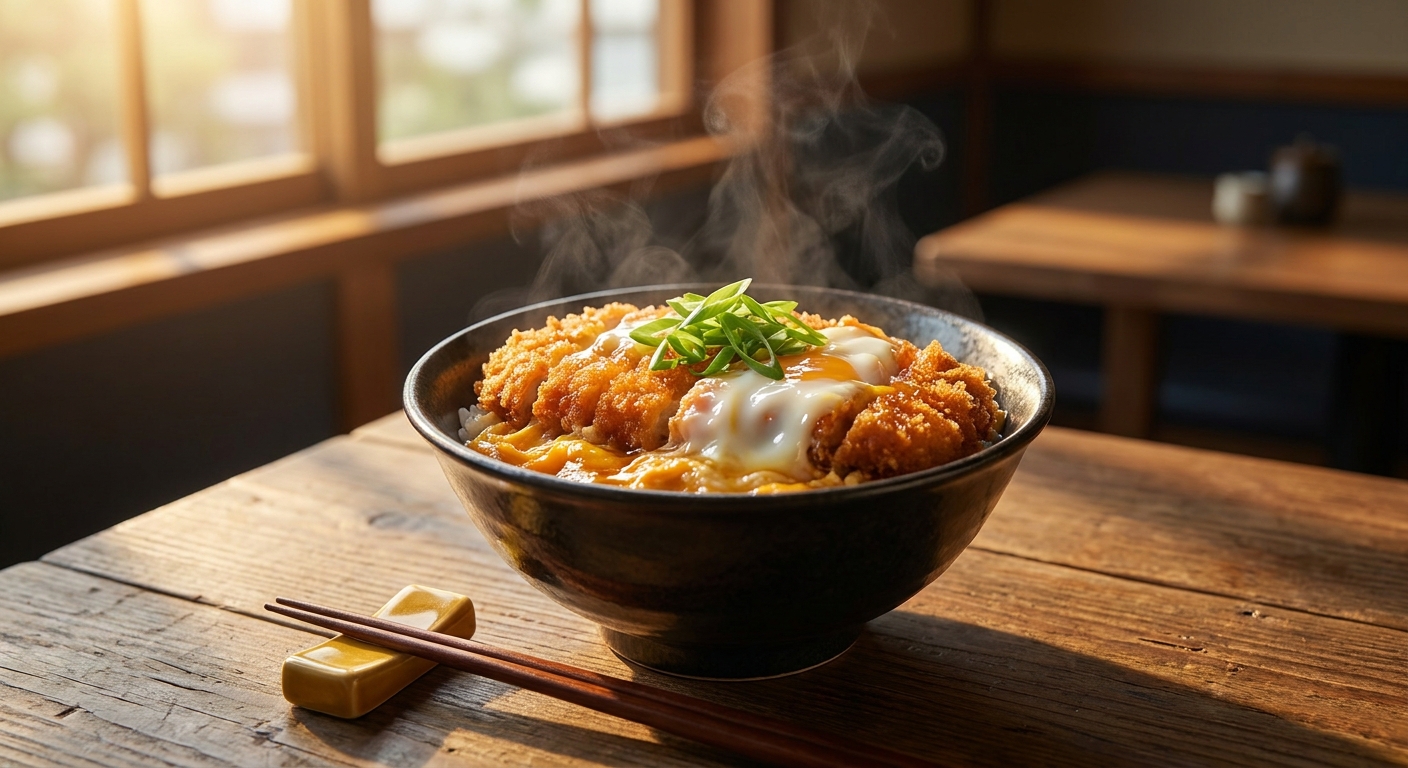
アップロード時にカテゴリを正しく選ぶと、お客さまが料理写真を探したときに見つけやすくなります。
写真は放置するとどんどん古くなります。「最終更新が2年前」のプロフィールと「先週更新」のプロフィールでは、お客さまに与える安心感が違います。
食べログの料理写真を変更する手順
食べログの写真は、無料の店舗会員に登録すると店舗会員ページから変更できます。
- 食べログの店舗会員(無料)に登録し、店舗会員ページにログインする
- 写真の管理メニューから、掲載したい料理写真をアップロードする
- 掲載状態とメイン写真の設定を確認する
注意点が2つあります。
- メイン写真の表示や掲載枚数などの細かい仕様は、契約プランによって異なります。最新の仕様は公式ヘルプの「お店の写真を登録する」で確認してください。
- お客さまが投稿した写真は、店側で自由に削除できません。実物と大きく異なるなどの事情がある場合は、食べログの規定の手続きに沿って対応します。
検索結果の一覧でお客さまの目に最初に入るのはメイン写真です。まず1枚なら、一番自信のある看板メニューでメイン写真を差し替えるのが効果的です。
ぐるなびに料理写真を登録する手順
ぐるなびの写真は、加盟店向けの管理画面「ぐるなびPRO」から登録・変更できます。
- ぐるなびPROにログインする
- 店舗ページ編集の写真メニューから、料理写真をアップロードする
- 料理名と説明文をセットで登録する
ぐるなびの公式マガジンでも、料理撮影は自然光と角度づくりが基本と紹介されています(ぐるなび通信「おいしい料理写真の撮影レシピ」)。写真だけでなく説明文まで埋めると、ページを開いたお客さまの理解が早くなります。
単品料理だけでなく、コースや宴会向けの写真も分けて登録しておくと、予約を検討しているお客さまに届きやすくなります。
スマホ写真でも集客できる?反応が変わる3条件
できます。決め手は機材ではなく、明るさ・角度・シズル感の3つです。
- 明るさ: 窓際の自然光で撮り、露出補正をやや明るめにする
- 角度: 丼・パスタは真上から、ハンバーガーやステーキは斜め45度から
- シズル感: 湯気・ツヤ・断面など、五感に訴える瞬間を狙う
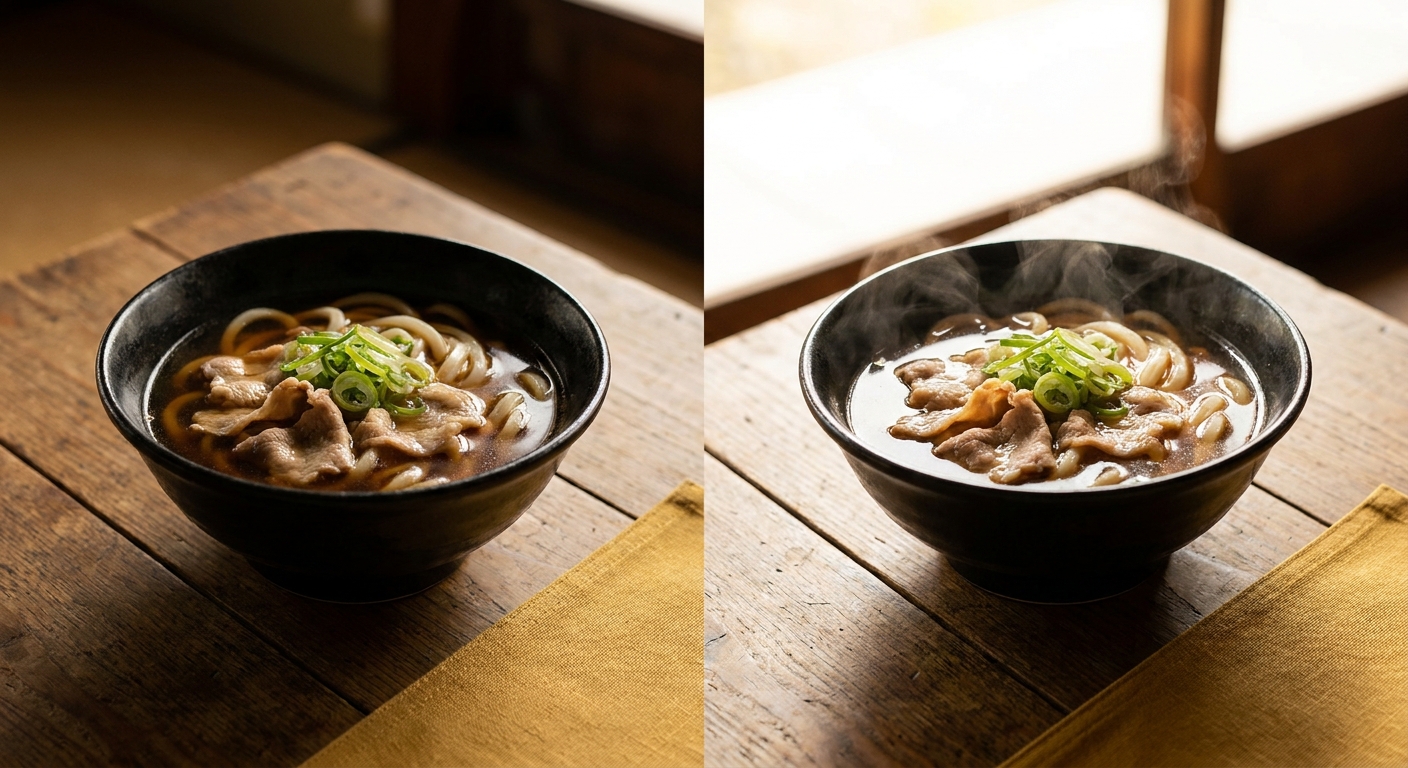
詳しい撮り方は飲食店の料理写真の撮り方|スマホで売上UPする7つのコツで、光・構図・色味補正まで手順化しています。
すでに撮ってある写真が暗い・色がくすんでいる場合は、撮り直さなくても補正で救える可能性があります。
撮り直せない写真は補正で救う
過去に撮った暗い写真は、補正で明るく整えてから各媒体に載せ直すのが最短ルートです。
30品を撮り直すと、1品10〜15分かかるとして5〜8時間、ほぼ丸1日仕事になります。仕込みと営業の合間に、それだけの時間を割くのは現実的ではありません。定休日を丸ごと撮影に使う前に、手元の写真をそのまま活かせないか検討する価値があります。AIによる料理写真の補正なら、アップロードするだけで明るさや色味を整えられます。
補正には守るべき線引きがあります。明るさ・色味・背景の整理など、実物の魅力を引き出す範囲の加工は問題ありません。一方で、実物にない具材を足すような改変は、景品表示法上のリスクがあるため避けてください。
看板メニューだけプロカメラマンに依頼し、残りは自分のスマホ写真+AI補正で底上げするハイブリッド運用も現実的です。使い分けの考え方はAI料理写真とプロカメラマンの賢い使い分けで解説しています。
3媒体の写真管理 早見表
| 媒体 | 管理場所 | 費用 | 押さえどころ |
|---|---|---|---|
| Googleマップ | ビジネスプロフィール管理 | 無料 | 料理カテゴリで定期追加 |
| 食べログ | 店舗会員ページ | 無料会員から可 | メイン写真の仕様はプランで異なる |
| ぐるなび | ぐるなびPRO | 加盟店向け | 料理名・説明文もセットで登録 |
3つとも操作自体は難しくありません。ハードルは「やる時間を取ること」だけです。
よくある失敗3パターン
失敗1: 開店時の写真を何年も放置している
メニューも内装も変わったのに、写真だけ開店時のまま——よくあるパターンです。お客さまは写真と実物のギャップに敏感で、良くも悪くも「写真と違う」は口コミに書かれます。
Before: 5年前の暗い店内で撮った看板メニュー After: 現在の盛り付けを自然光で撮り直し、全媒体を同じ写真に更新
失敗2: 媒体ごとにバラバラの写真が載っている
食べログとGoogleマップで別の料理が「顔」になっていると、店の印象が定まりません。
Before: 食べログはラーメン、Googleマップは内装、ぐるなびは宴会コースの写真 After: 看板メニューの1枚を3媒体共通のメイン写真に統一
失敗3: 暗い写真のままアップしている
せっかく差し替えても、写真自体が暗ければ逆効果です。
Before: 夜の店内照明で撮った黄色くくすんだ写真をそのまま掲載 After: 補正で明るさと色味を整えてから掲載
出典・参考リンク
- Google ビジネスプロフィール ヘルプ - Google公式・ビジネスプロフィールの写真の管理・追加方法
- 食べログ店舗会員サポート「お店の写真を登録する」 - 食べログ公式・写真登録手順
- ぐるなび通信「おいしい料理写真の撮影レシピ」 - ぐるなび公式・料理撮影の基本
- Uber Eats Academy: Setting up your storefront - Uber Eats公式・2019年データ・グローバル・20店舗未満の非POS連携店舗
あわせて読みたい
- 飲食店の料理写真の撮り方|スマホで売上UPする7つのコツ【2026】
- AI料理写真とプロカメラマンの賢い使い分け|飲食店ガイド【2026】
- Uber Eatsの写真で売上を上げる|公式規定と撮影テクを徹底解説
- 飲食店のインスタ投稿文の書き方|3段の型と例文・タグは5個まで
- 英語メニューの作り方|今のメニューから作る手順と書き方例
今日やるのは「1枚差し替える」だけ
3媒体すべてを一度に整える必要はありません。効果と手間のバランスで、この順番をおすすめします。
| 順番 | アクション | 目安時間 |
|---|---|---|
| ① | Googleマップの料理カテゴリに写真を1枚追加 | 5分 |
| ② | 食べログ店舗会員ページで看板メニューを差し替え | 15分 |
| ③ | ぐるなびPROで説明文つきの料理写真を登録 | 15分 |
| ④ | 暗い既存写真は補正してから再掲載 | 数分/枚 |
なお、差し替え用に整えた写真は、Instagramや自店サイトにもそのまま使い回せます。1枚の良い写真は、複数の場所で働きます。
撮り直す時間がない、写真の明るさに自信が持てない——そんなときは、AIに任せる選択肢もあります。メシ撮りAIは無料プランで5枚まで試せます。 スマホで撮った料理写真をアップロードするだけで、グルメサイトに載せられる明るい1枚に補正できます。
よくある質問(FAQ)
食べログの料理写真は自分で変更できますか?
Googleビジネスプロフィールの料理写真は何枚くらい載せるべきですか?
スマホで撮った写真でも集客に使えますか?
料理写真をAIで補正するのは規約違反になりませんか?
3つの媒体で同じ料理写真を使い回してもいいですか?
スマホの料理写真を、お店の販促物に
写真の仕上げ・投稿文・販促デザイン・メニュー表(英語・中国語・韓国語版も)を、飲食店のための販促AIで。
お試しは無料で、写真5枚とメニュー表1枚を作れます(どちらも使い切り)。